专属服务器教程(注意:普通联机游玩推荐使用官方默认的服务器)
符文世界_龙之荒野
我们看到很多玩家在寻问如何搭建专属服务器,所以出了这篇教程给大家!
不过在教程开始前,编编要提示大家,如果只是1-4人游玩的话推荐使用游戏中默认的联机服务创建世界~
在开始游戏后会有一个登陆界面,亲测不需要连加速器就可以成功登录,只是有时需要等的时间久一些。与Steam好友游玩时,需要一位玩家创建世界并进入世界后,其他玩家就可以看到并加入世界啦!
那么如果想要自己搭建服务器的话,可以最多支持6人联机,但是过程比较复杂,可以参考以下的教程👇
托管方案选择
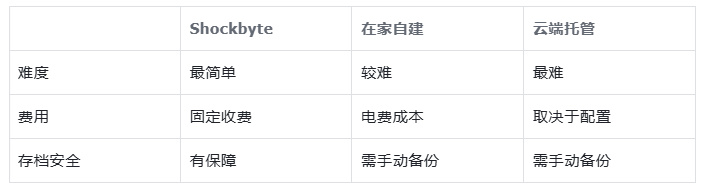
首先,您需要选择专用服务器的托管方式!
专用服务器可通过以下方式托管:
使用我们的第三方托管合作伙伴 Shockbyte
在您家中的自有电脑上托管
在您自行搭建的云端服务器上托管
在 Shockbyte 上托管
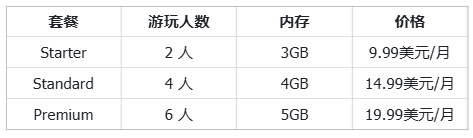
如果您选择使用我们的托管合作伙伴 Shockbyte,只需前往其官网租用一台符文世界:龙之荒野专用服务器。
您需要填写一些配置参数。请前往配置页面:
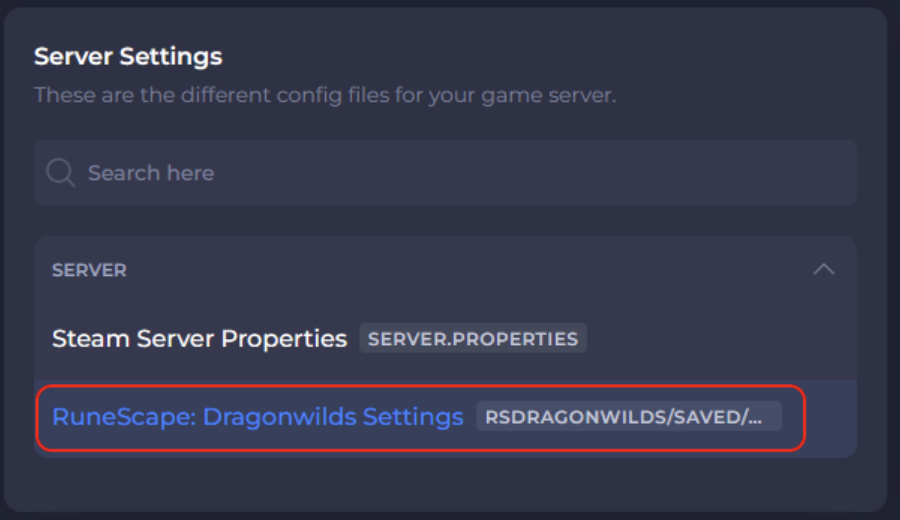
然后点击【RuneScape: Dragonwilds 设置】:
在此处编辑设置,关于配置参数的详细说明,请参阅后文配置参数章节。
可选操作:您也可以将个人存档中的世界上传至服务器。详情请参阅后文世界管理章节。
完成上述设置后,记下您的世界名称并启动服务器。
现在可以开始游戏了!如需查找您的服务器,请参阅查找我的专用服务器章节。
在家中自建托管
前置条件
专用服务器仅支持64位操作系统,Windows与Linux均可。
内存需求为:2GB(基础)+ 每位玩家额外1GB。目前最多支持6名玩家,因此6人游戏需要8GB内存,2人游戏需要4GB内存。
端口设置
专用服务器默认使用 7777 端口,第二台服务器使用 7778,以此类推。您必须确保这些端口可被直接访问,这意味着您的防火墙、路由器以及网络服务提供商(ISP)均需对上述端口开放 UDP 转发。
请注意:
您与ISP之间的每一台路由器均需配置端口转发。
部分ISP会完全禁止端口转发;部分ISP提供管理工具,允许用户自行设置;另一些则需要联系其客户支持。
网站 portforward.com 提供了大量端口转发的详细教程。
如果其他玩家可以在服务器列表中看到您的服务器,但无法加入,则说明端口转发在某个环节失败。
安装游戏
游戏通过 Steam 或 SteamCMD 分发。只需在 Steam 上免费获取 RuneScape: Dragonwilds - 专用服务器 产品即可。
您可以直接通过 Steam 下载,或使用以下命令行:
steamcmd +force_install_dir C:\MyInstallFolder +login anonymous +app_update 4019830 +quit
下载完成后,通过 Steam 运行,或直接找到专用服务器产品目录中的 RSDragonwilds.exe 并运行。
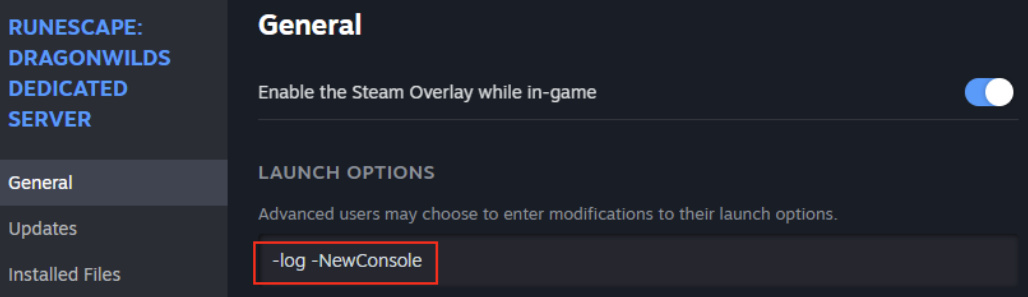
建议在运行时添加以下启动参数:
-log -NewConsole
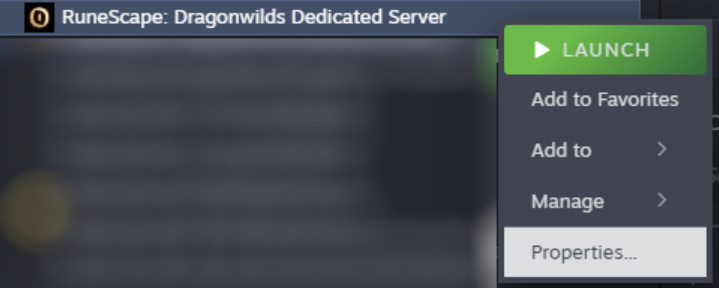
这样您将看到一个控制台反馈窗口,实时显示服务器运行状态。设置步骤如下:
在 Steam库中搜索找到 RuneScape: Dragonwilds - Dedicated Servers
右键点击并选择【属性】
将启动选项设置为 -log -NewConsole
确保版本一致
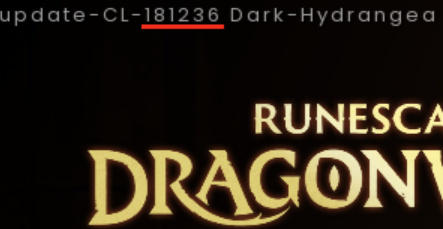
如果您的专用服务器从服务器列表中消失,请查阅日志,确认服务器版本与客户端版本是否一致。每次更新或热修复后都可能出现版本不一致的情况。
服务器版本可在其日志文件顶部查看:
客户端版本可在游戏左上角查看:
在云端托管
我们正在与各云服务器提供商合作,整理准确的文档和详细教程,待完成后将在此处提供链接。
配置参数
专用服务器需要在启动前设置若干必要的配置参数。服务器运行期间修改这些参数,修改结果将不会被保存。
Linux系统的配置文件路径为:
Files > RSDragonwilds > Saved > Config > Linux > DedicatedServer.ini
Windows系统需要从Linux配置文件复制并创建于以下路径:
Files > RSDragonwilds > Saved > Config > WindowsServer > DedicatedServer.ini
必填配置项
所有者ID: 即您的符文世界:龙之荒野玩家ID。可在游戏内设置菜单底部查找,建议使用复制按钮将其复制到剪贴板。若不填写所有者ID,服务器将无法启动。
服务器名称: 您的服务器名称,与当前运行的世界无关。
默认世界名称: 服务器启动时会自动创建一个默认世界,此参数决定该世界的名称。
管理员密码: 知道此密码的玩家可在暂停菜单的设置 > 服务器管理页面获得管理员权限,直至管理员密码被修改。您可以通过以下路径查看使用过管理员密码的玩家列表:Files > RSDragonwilds > Saved > Config > Linux > DedicatedServer.ini
可选配置项
世界密码: 将覆盖世界存档中保存的密码。若希望任何人均可加入,可留空。
查找我的专用服务器
准备好游戏了!在世界界面的公开标签下查找您的服务器:
在搜索栏中输入您的精确世界名称(区分大小写)。
稍等片刻后,您的服务器应该会出现在列表中。
如果找不到您的服务器,请依次排查:
确保服务器和客户端均使用最新版本。Shockbyte服务器重启后即可自动更新!
确认搜索的世界名称与服务器当前运行的名称一致。
确保必填配置参数均已设置。
查看服务器日志,了解服务器当前运行状态。
找到专用服务器后,直接加入,尽情享受游戏!
世界管理
专用服务器启动时,会加载 RSDragonwilds/Saved/Savegames 目录下最新的 .sav 文件。若该目录下不存在 .sav 文件,服务器将根据默认 config.ini 参数创建一个标准世界。
如何将本地世界迁移至专用服务器
确保专用服务器已停止运行。
将 RSDragonwilds/Saved/Savegames 目录下的所有文件备份至安全位置(服务器硬盘、本地硬盘或云端均可)。
清空 RSDragonwilds/Saved/Savegames 目录。
将本地世界 .sav 文件从 C:\Users\your_username\AppData\Local\RSDragonwilds\Saved\SaveGames 复制到专用服务器硬盘:RSDragonwilds/Saved/Savegames
启动服务器。完成!
如何创建含自定义设置的新世界
通过Steam启动本地版符文世界:龙之荒野。
根据需要创建一个新世界(标准、自定义或创意模式等)。
进入该世界。
退出世界。
将 RSDragonwilds/Saved/Savegames 目录下的所有文件备份至安全位置。
清空 RSDragonwilds/Saved/Savegames 目录。
将本地世界 .sav 文件从 C:\Users\your_username\AppData\Local\RSDragonwilds\Saved\SaveGames 复制到专用服务器硬盘:RSDragonwilds/Saved/Savegames
启动服务器。完成!
如何备份存档
进入 RSDragonwilds/Saved/Savegames 目录。
将需要备份的世界存档复制到服务器硬盘其他位置、个人电脑或云端。
可以在文件名中加入备份标识,便于区分管理。
用户管理
专用服务器将用户分为三类:
所有者:玩家ID与配置文件中所有者ID匹配的人。
管理员:成功输入管理员密码后进入服务器管理页面的人。
普通用户:其他玩家。
所有者可以封禁或解封任何人,无论其当前是否在线。
管理员可以封禁当前在线的普通用户,但无法解封。
日志
日志文件路径为:
.../RSDragonwilds/Saved/Logs/RSDragonwilds.log
日志是了解服务器运行状态的极佳工具,可帮助您排查各类问题。